


 Netherlands

Een stapsgewijze handleiding voor het genereren van uw Contrado API-sleutel, het installeren van de plugin en het synchroniseren van uw productcatalogus met WooCommerce.
Voordat je WooCommerce met Contrado kunt verbinden, moet je een API-sleutel aanmaken vanuit je Contrado-account.
1. Log in op uw Contrado-account.
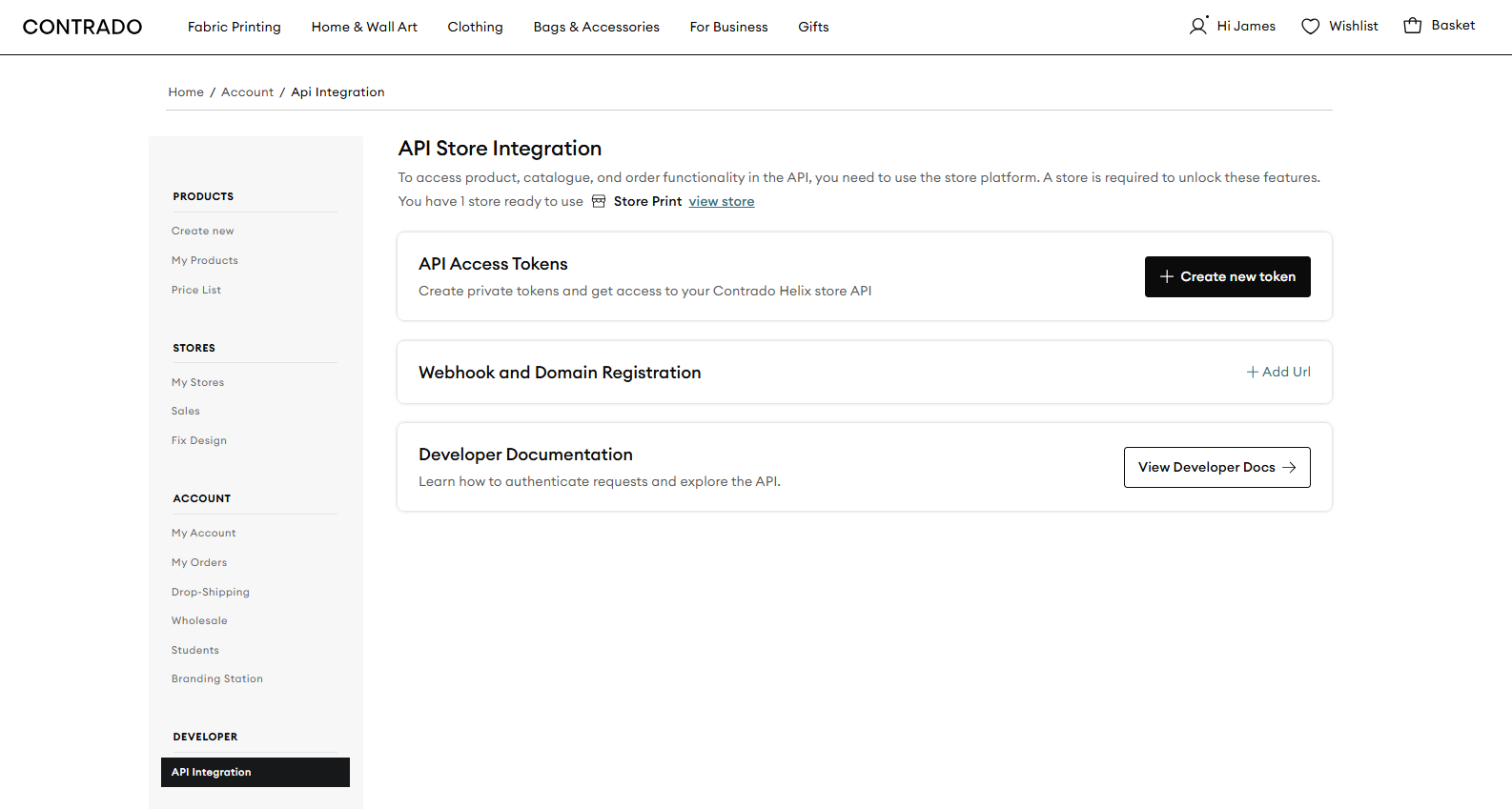
2. Ga naar Mijn account > API-integratie.
3. Vink het vakje 'Akkoord met de algemene voorwaarden' aan.
4. Klik op Ontwikkelaarstoegang inschakelen.
5. Verifieer je e-mailadres, als dit nog niet is gebeurd.
6. Maak een winkel aan als je dat nog niet hebt gedaan.
7. Klik op 'Nieuw token aanmaken' om uw Contrado-account API-token te genereren.
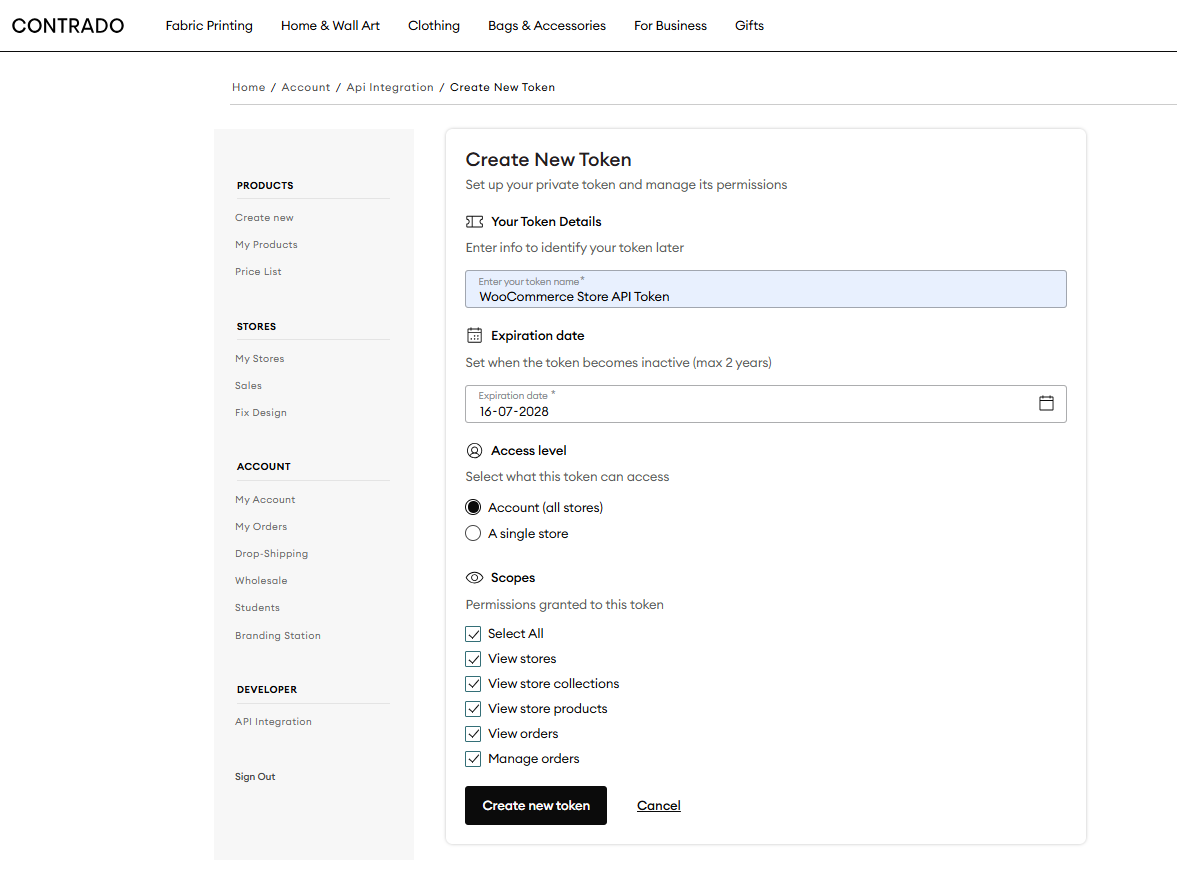
8. Zorg er bij het aanmaken van het nieuwe API-token voor dat u alle machtigingen in Scopes selecteert.
9. Klik op 'Token aanmaken', kopieer vervolgens het token en bewaar het op een veilige plek. Je hebt het nodig in stap 4.
Sommige Contrado-functies werken niet met oudere versies van WooCommerce. Onze app is getest tot en met WooCommerce 10.7.0 en WordPress 7.0. Nieuwere versies zijn nog niet getest.
Let op: Werk WooCommerce en WordPress bij naar de nieuwste ondersteunde versies die hierboven worden vermeld voordat u verdergaat.
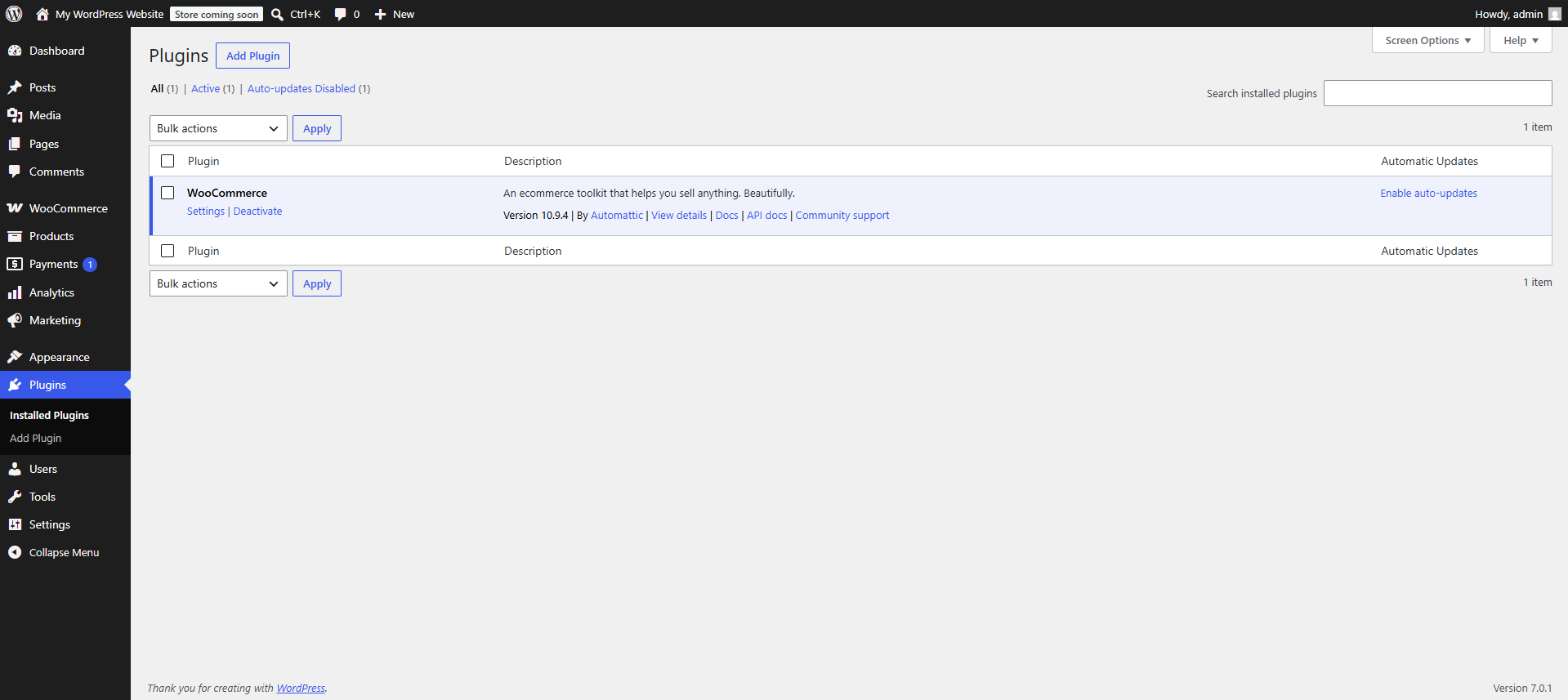
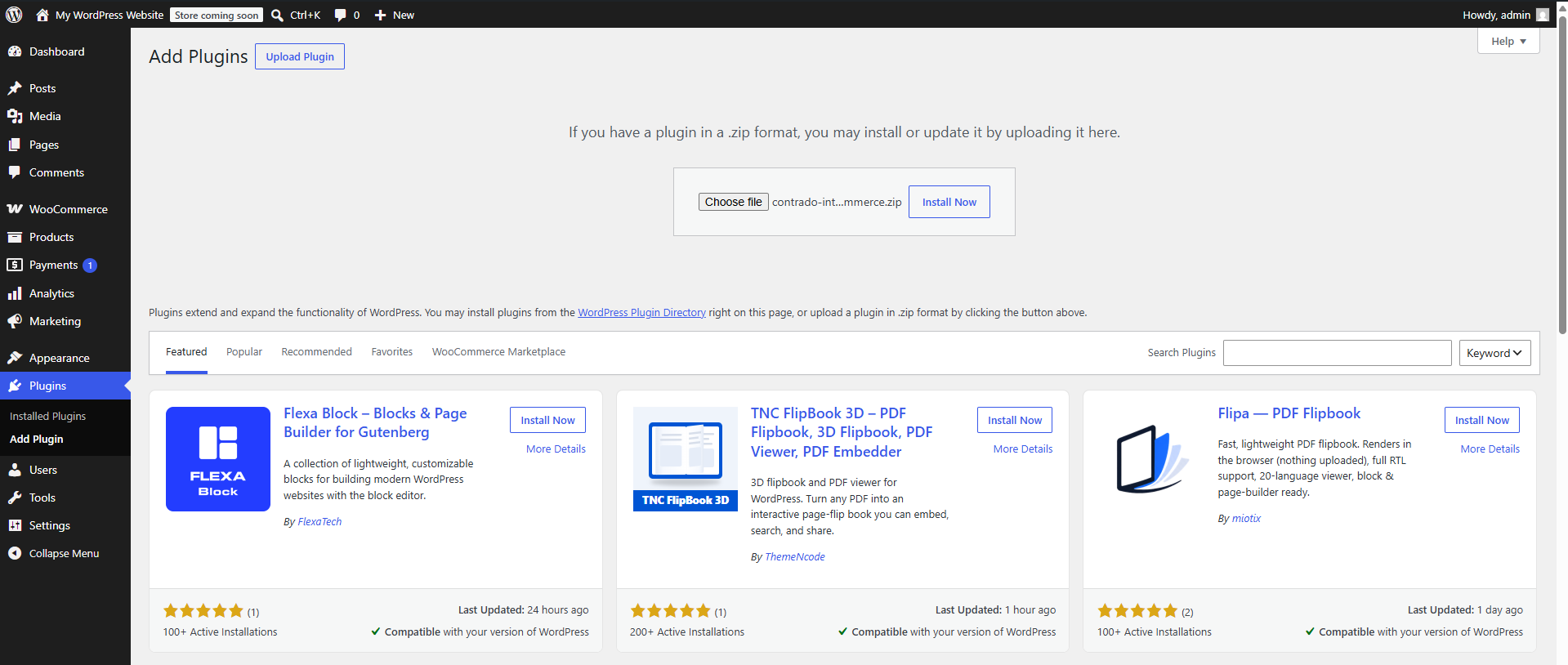
1. Log in op je WordPress-dashboard en ga naar Plugins > Plugin toevoegen, klik vervolgens op Plugin uploaden.
2. Upload het meegeleverde ZIP-bestand, klik op 'Nu installeren' en activeer vervolgens de plugin.
3. Na het installeren van de Contrado-plugin word je doorgestuurd naar het Contrado-menu in je WordPress-dashboard.
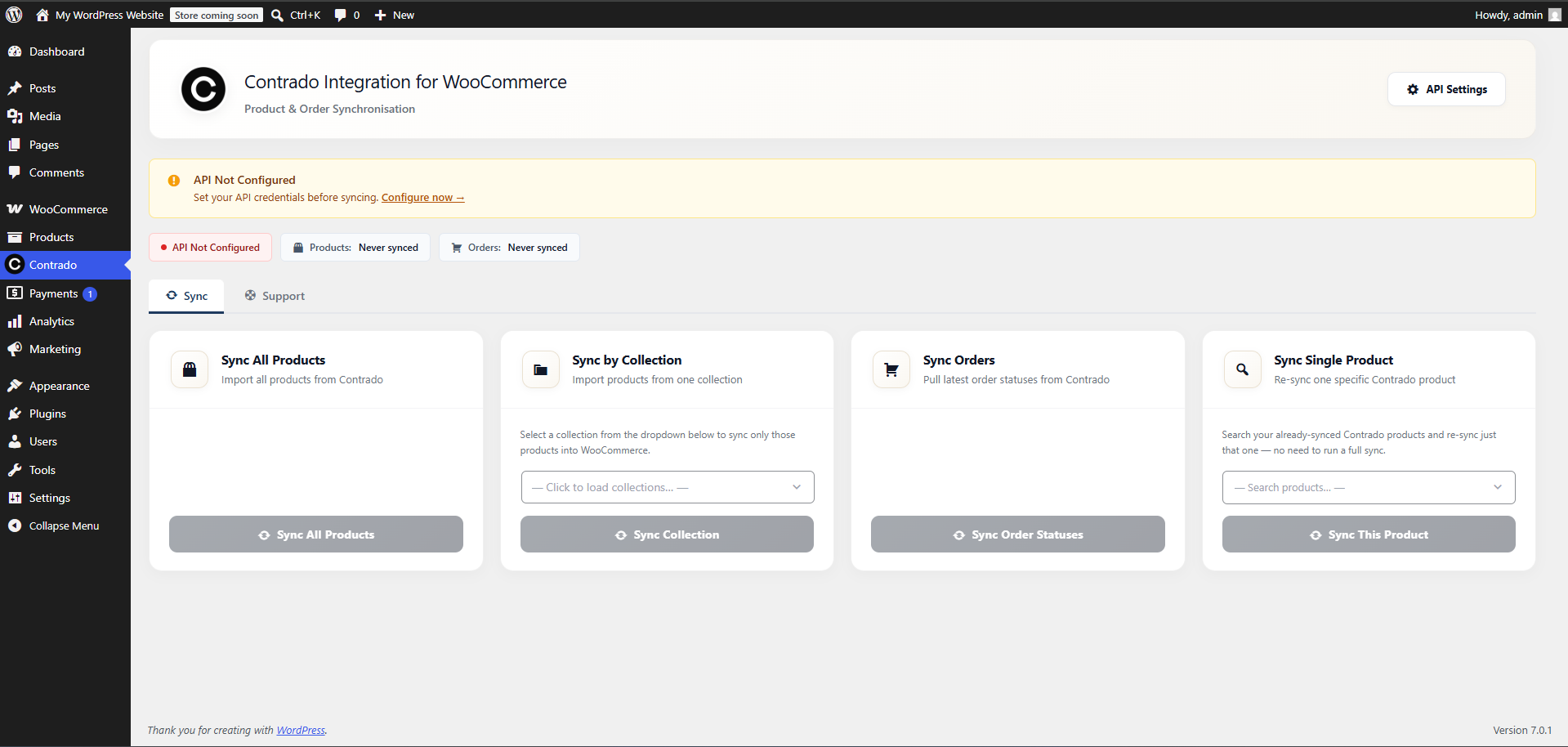
4. Klik op API-instellingen om uw API-sleutel toe te voegen.
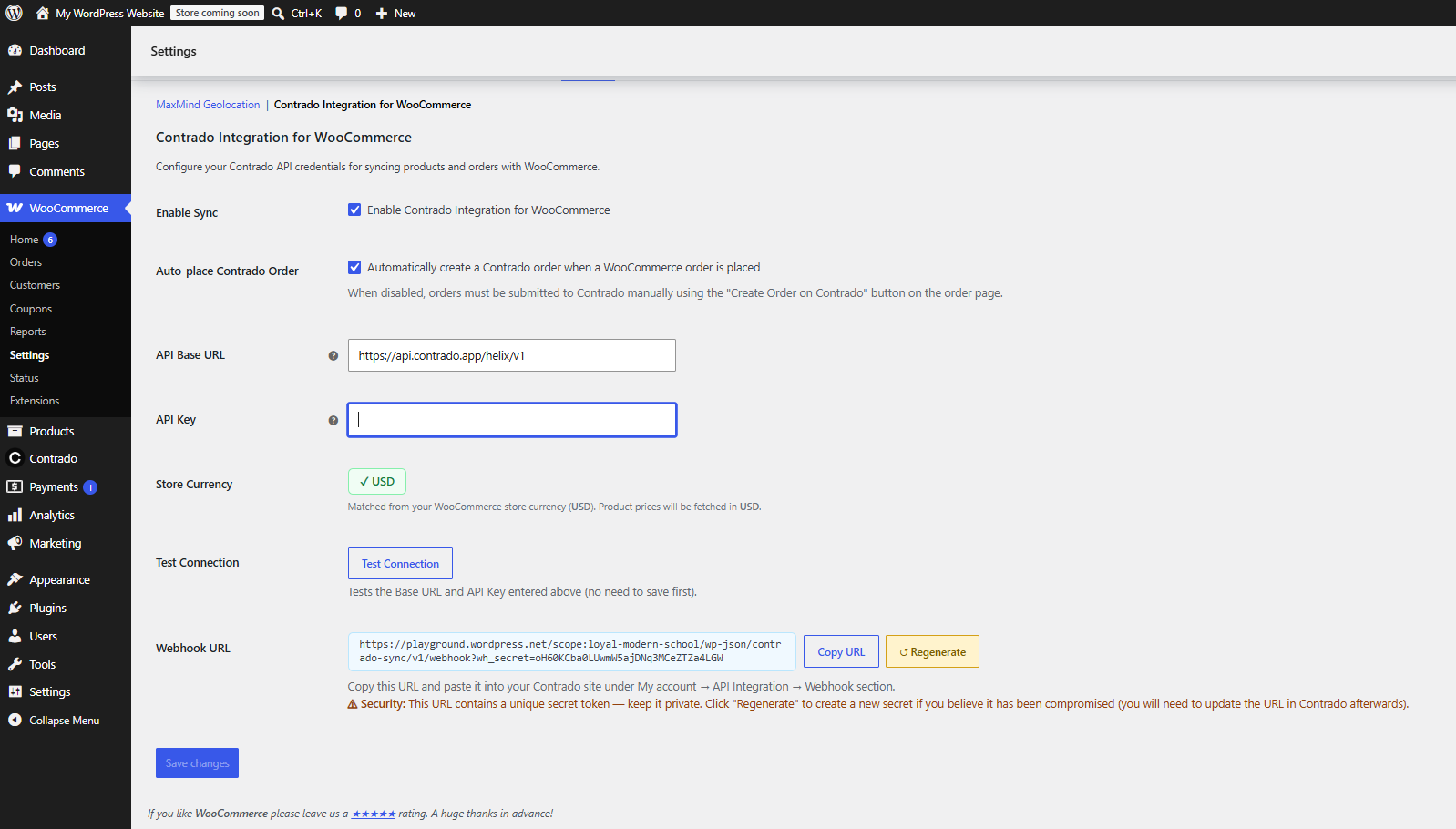
5. Plak je API-sleutel uit stap 1 in het veld API-sleutel.
6. Klik op Verbinding testen en vervolgens op Wijzigingen opslaan.
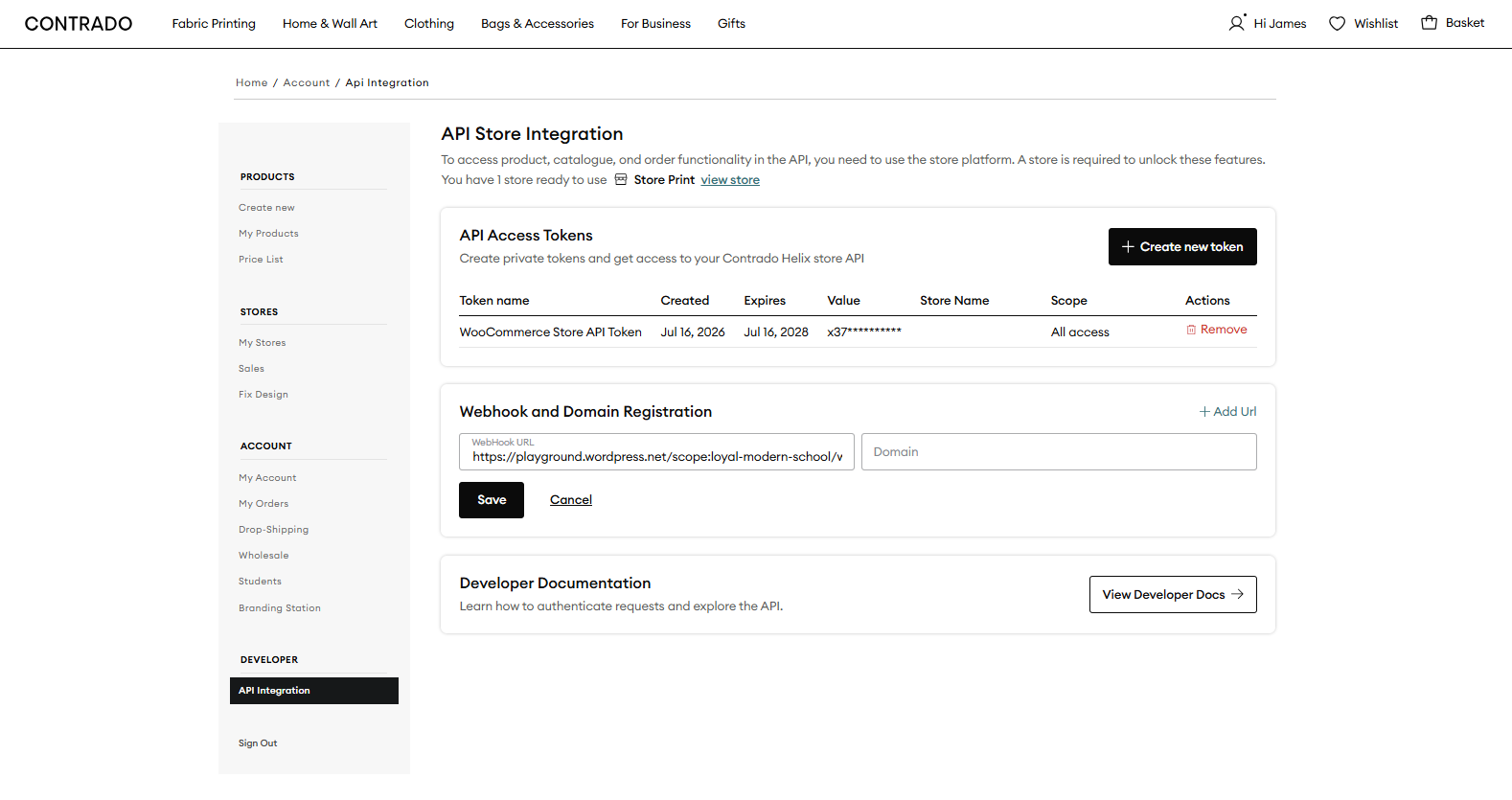
7. Klik op 'URL kopiëren' om de webhook-URL te kopiëren en plak deze vervolgens in 'Mijn account' > 'API-integratie' > 'Webhook- en domeinregistratie' in uw Contrado-account.
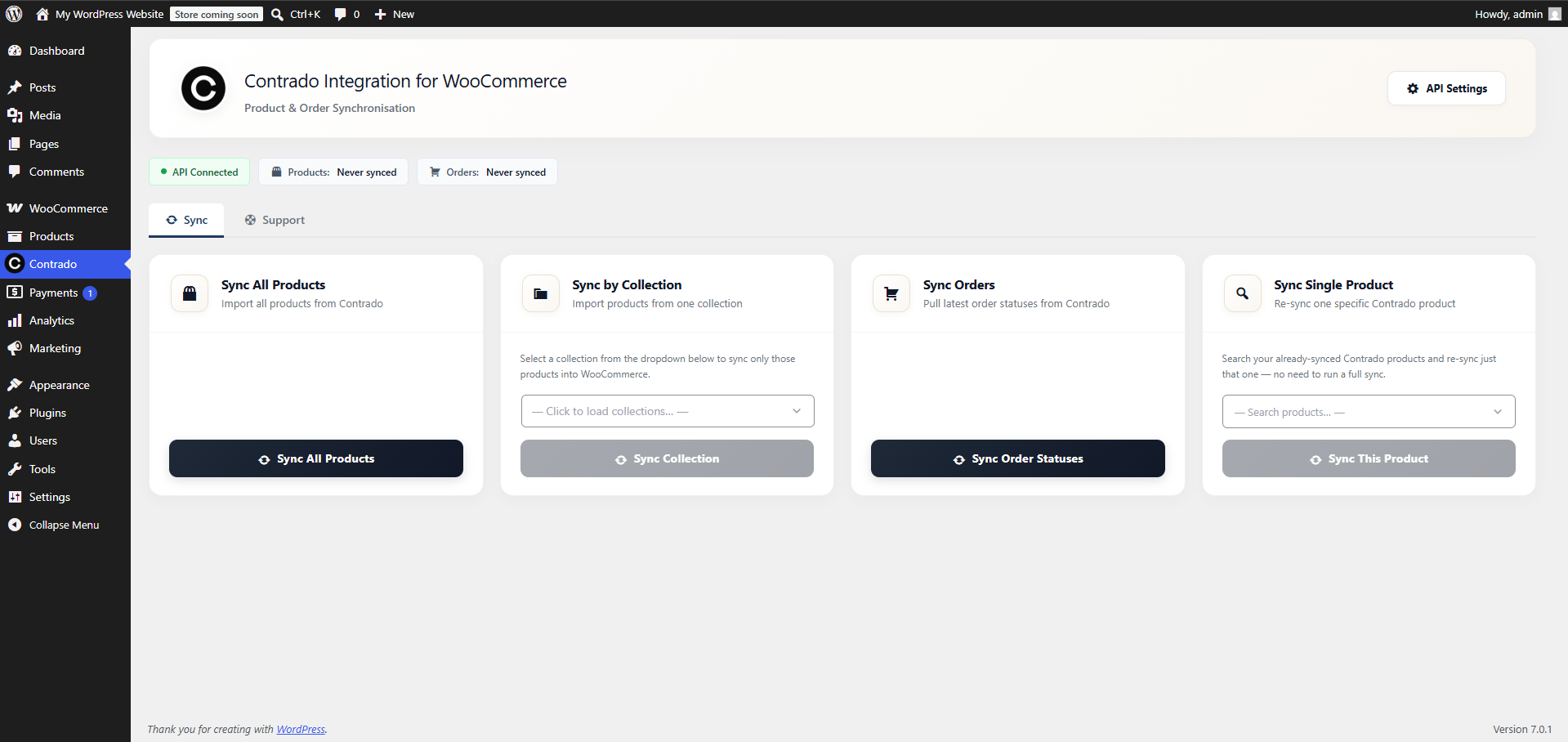
8. Ga terug naar het Contrado-menu en klik op Alle producten synchroniseren. Uw producten worden direct gesynchroniseerd en blijven vanaf nu automatisch up-to-date.
Mocht u tijdens de installatie problemen ondervinden, neem dan contact op met ons supportteam.>
